
f5

Flux de travail vocal

Élaborer un plan pour f5 tts ComfyUI

Un flux de travail f5 tts ComfyUI nécessite plus qu’un nom de modèle sur un nœud. Commencez par identifier le texte, l’audio de référence, les fichiers du modèle et les nœuds compatibles dont vous avez besoin, puis testez une courte phrase avant de créer un graphe plus important.

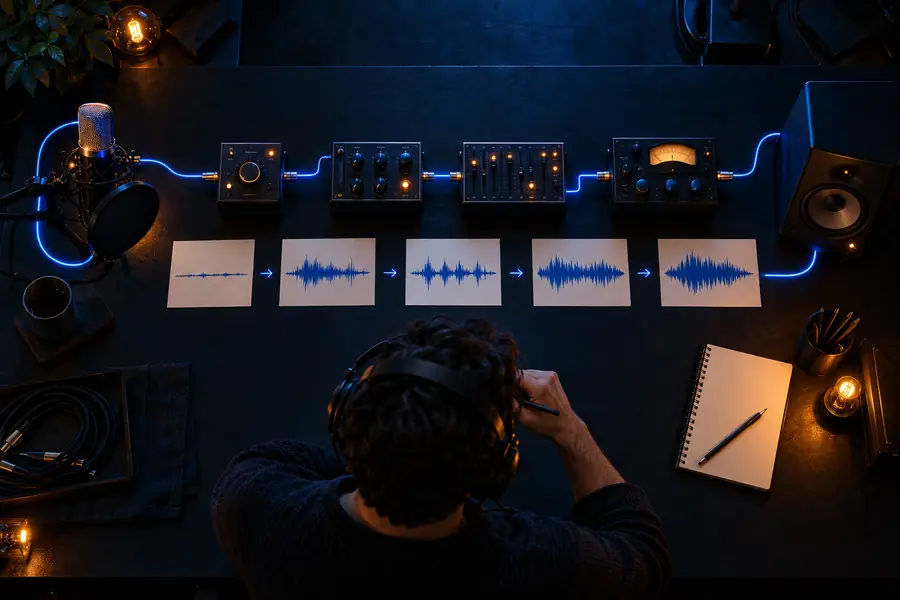
Illustration d'un flux de génération vocale

ce que ce scénario doit fournir (tableau)

Considérez chaque carte comme un résultat requis, et non comme la promesse qu’une installation ComfyUI donnée le prend déjà en charge. Les nœuds et les entrées exacts dépendent de l’extension que vous choisissez.

Conteur visuel

Associez une phrase parlée à une séquence d’images tout en gardant le texte de la narration facile à modifier. Enregistrez le texte et l’audio généré comme des éléments distincts afin qu’une modification visuelle ne nécessite pas de reconstruire la configuration vocale.

Un court extrait de narration pouvant être vérifié et associé à une scène avant de produire un audio plus long.

qu’est-ce que f5 tts Android

Monteur vidéo communautaire

Préparez une phrase vocale distincte pour une annonce, puis vérifiez où la lecture a réellement lieu. Produire un fichier audio dans ComfyUI est différent de modifier une voix dans une application de discussion.

Un extrait exportable et une distinction claire entre la production audio et la lecture sur la plateforme.

Comment modifier votre voix TTS sur Discord ?

Créateur de contenu mobile

Créez un prototype vocal sur un poste de travail et transférez uniquement l’élément finalisé dans un flux de montage vidéo sur téléphone. Ne supposez pas qu’un graphe de nœuds de bureau fonctionnera sur le téléphone.

Un élément vocal pouvant être vérifié avec une vidéo mobile sans nécessiter le graphe sur l’appareil.

qu’est-ce que f5 tts Android

Organisateur d’événements Discord

Créez une brève consigne vocale pour un événement planifié et vérifiez les noms, le timing et les pauses indésirables. Gardez l’enregistrement final séparé du comportement de synthèse vocale intégré à Discord.

Un fichier d’annonce vérifié, prêt à être utilisé avec une méthode de lecture appropriée.

Comment modifier votre voix TTS sur Discord ?

chaque élément

Vérifiez la chaîne de dépendances avant d’ajouter des effets, de l’automatisation ou un long script à un graphe ComfyUI.

  1. 1

    Vérifiez le nœud et le modèle

    Trouvez l’extension ComfyUI spécifique que vous souhaitez utiliser et lisez ses notes d’installation. Vérifiez que les fichiers de modèle f5 tts pris en charge, les dépendances et les champs de saisie correspondent à votre configuration ; ce site ne fournit pas de package de nœud.

  2. 2

    Préparez les entrées vocales

    Rédigez une courte phrase de test. Si le workflow choisi utilise une voix de référence, utilisez un fichier audio que vous avez l’autorisation d’utiliser et fournissez toute transcription correspondante requise par le nœud. Vérifiez que l’enregistrement est intelligible avant de rechercher la cause d’un problème de synthèse.

  3. 3

    Générez et vérifiez

    Générez d’abord un court extrait, écoutez sa prononciation et son rythme, puis vérifiez où le nœud enregistre sa sortie. Ce n’est qu’ensuite que vous pourrez développer le script ou connecter le résultat à d’autres étapes de traitement ComfyUI.

Niveau de qualité

L’objectif est d’obtenir une phrase audible et utilisable, pas simplement un graphe qui termine son exécution. Comparez le plan initial avec le fichier que vous pouvez réellement écouter.

Image illustrative de planification d'un flux de travail vocal dans ComfyUI
Entrées et graphe
Image illustrative de révision d'un exemple audio
Fichier vocal vérifié

Les images illustrent les étapes du workflow ; elles ne constituent pas un enregistrement avant-après vérifié. Écoutez les mots complets, les pauses naturelles, le volume approprié et vérifiez que vous avez le droit d’utiliser la voix.

Entrées et grapheFichier vocal vérifié

Retouches fréquentes

La plupart des retouches évitables commencent par une supposition concernant la compatibilité, la qualité des entrées ou l’utilisation possible du fichier audio final.

1

Aucune intégration ComfyUI garantie

La mention de f5 tts n’installe pas de nœuds compatibles et ne garantit pas que chaque extension prend en charge la même version du modèle. Un graphe partagé par quelqu’un d’autre peut également dépendre de nœuds personnalisés manquants.

Que faire à la place

Lisez la documentation de l’extension, vérifiez ses dépendances et testez d’abord son workflow documenté le plus simple.

2

Aucune réparation automatique pour un audio de référence de mauvaise qualité

Le bruit, la superposition de voix et une transcription inexacte peuvent rendre l’évaluation d’un test vocal plus difficile. Répéter la même génération avec des entrées inchangées ne résoudra peut-être pas le problème sous-jacent.

Que faire à la place

Utilisez un enregistrement clair et autorisé, puis vérifiez que toute transcription requise correspond à ce qui est réellement prononcé.

3

Aucune modification directe de la synthèse vocale d’une autre application

Produire un clip dans ComfyUI ne remplace pas la voix intégrée de Discord et ne permet pas à un graphe de nœuds de s’exécuter nativement sur Android. Il s’agit de questions distinctes liées à la lecture et à la plateforme.

Que faire à la place

Exportez un fichier audio final, puis vérifiez les options de lecture ou de modification prises en charge par l’application de destination.

Si vous souhaitez évaluer une voix générée sans assembler d’abord un graphe de nœuds ComfyUI, explorez le produit vocal associé. Vérifiez ses fonctionnalités et ses conditions actuelles avant de vous engager dans un workflow de production.

Essayez une approche axée sur la voix

  • Testez une courte phrase avant un script complet
  • Évaluez la prononciation et le rythme en écoutant
  • Organisez le texte source et l’audio final
Explorez la génération vocale

FAQ du scénario

Ne supposez pas qu’il est intégré. Un workflow ComfyUI peut dépendre d’un nœud personnalisé tiers, et la compatibilité dépend de la documentation de ce nœud ainsi que des fichiers de modèle qu’il prend en charge. Vérifiez les instructions d’installation de l’extension particulière que vous prévoyez d’utiliser.

Commencez par une installation fonctionnelle de ComfyUI, une extension compatible et les ressources de modèle indiquées par cette extension. Préparez un court échantillon de texte et, si le workflow le demande, un audio de référence autorisé ainsi que sa transcription correspondante. Les exigences peuvent varier selon les implémentations des nœuds.

L’exécution complète d’un graphe ne prouve pas que l’audio atteint votre niveau de qualité. Écoutez pour détecter les coupures, les erreurs de prononciation, les pauses maladroites et les problèmes liés à l’enregistrement de référence ou à la transcription. Modifiez une seule entrée à la fois et relancez un test court afin d’identifier ce qui a été utile.

Cela dépend du fichier de sortie enregistré par le nœud choisi et des exigences de l’application de destination. Localisez et écoutez le véritable fichier audio avant de planifier son transfert. Vérifiez également que votre utilisation du modèle et de toute voix de référence est autorisée.

Générer de la parole