ビジュアルストーリーテラー
ナレーションのテキストを簡単に修正できるようにしながら、話し声のセリフを一連の画像と組み合わせます。ビジュアルを編集しても音声設定を再構築せずに済むよう、テキストと生成音声は別々のアセットとして保存します。
長い音声を作成する前にシーンと合わせて確認できる、短くレビューしやすいナレーションクリップ。
音声ワークフロー
F5 TTS ComfyUIのワークフローには、ノード上のモデル名だけでは不十分です。まず、必要なテキスト、参照音声、モデルファイル、互換性のあるノードを特定し、大きなグラフを構築する前に短い文でテストします。

各カードは必要な成果として扱い、特定のComfyUIインストール環境がすでに対応していることを保証するものではないと考えてください。正確なノードと入力は、選択する拡張機能によって異なります。
ナレーションのテキストを簡単に修正できるようにしながら、話し声のセリフを一連の画像と組み合わせます。ビジュアルを編集しても音声設定を再構築せずに済むよう、テキストと生成音声は別々のアセットとして保存します。
長い音声を作成する前にシーンと合わせて確認できる、短くレビューしやすいナレーションクリップ。
告知用に独立した音声セリフを用意し、その後、実際にどこで再生されるのかを確認します。ComfyUIで音声ファイルを生成することと、チャットアプリ内で声を変更することは異なります。
書き出し可能なクリップと、音声制作とプラットフォーム上の再生を明確に区別する境界。
ワークステーションで音声を試作し、完成したアセットだけをスマートフォンベースの編集ワークフローに移します。デスクトップのノードグラフがスマートフォン上で動作すると決めつけないでください。
デバイス上でグラフを実行しなくても、モバイル動画と並べて確認できる音声アセット。
予定されたイベント用に短い音声案内を作成し、名前、タイミング、不要な間がないかを確認します。完成した録音は、Discordに組み込まれたテキスト読み上げの動作とは分けて管理します。
適切な再生方法ですぐに使える、確認済みの告知ファイル。
ComfyUIのグラフにエフェクト、自動化、長いスクリプトを追加する前に、依存関係の連鎖を確認します。
使用する予定の特定のComfyUI拡張機能を見つけ、インストールに関する注意事項を読んでください。対応しているF5 TTSモデルファイル、依存関係、入力フィールドが自分の環境と一致することを確認してください。このサイトではノードパッケージを提供していません。
短いテスト文を1つ書いてください。選択したワークフローで参照音声を使用する場合は、使用許可のある音声を使い、ノードが必要とする対応する書き起こしも入力してください。音声合成のトラブルシューティングを始める前に、録音が聞き取りやすいことを確認してください。
まず短いクリップを生成し、発音とテンポを聞いて確認するとともに、ノードが出力を保存する場所を確認してください。その後でスクリプトを長くしたり、結果を他のComfyUI処理ステップに接続したりしてください。
以下の関連ガイドは、モデルのセットアップ、音声の準備、結果の簡単な評価を切り分けるのに役立ちます。
目標は、単にグラフの実行が完了することではなく、聞き取れて実用になる一文です。元の計画と、実際に聞くことのできるアセットを比較してください。
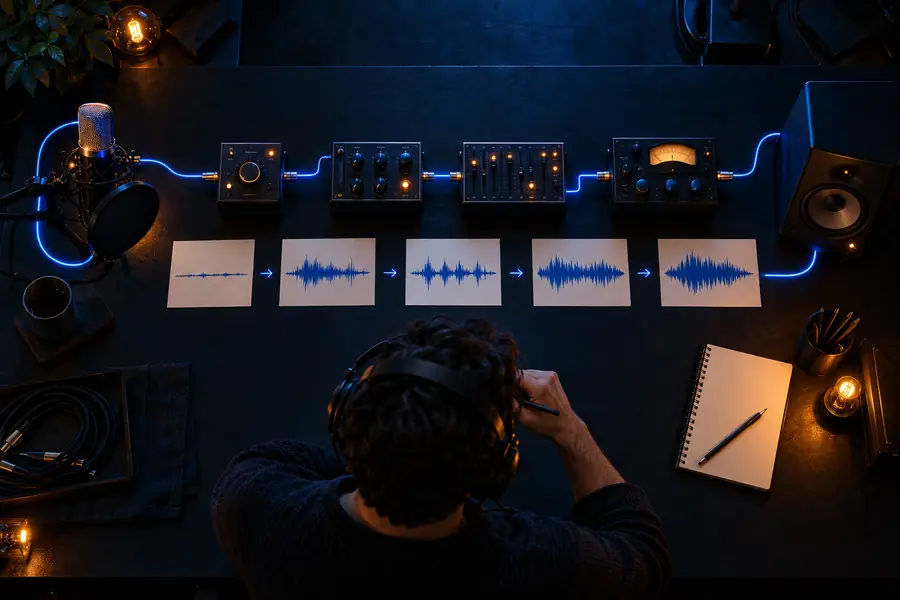
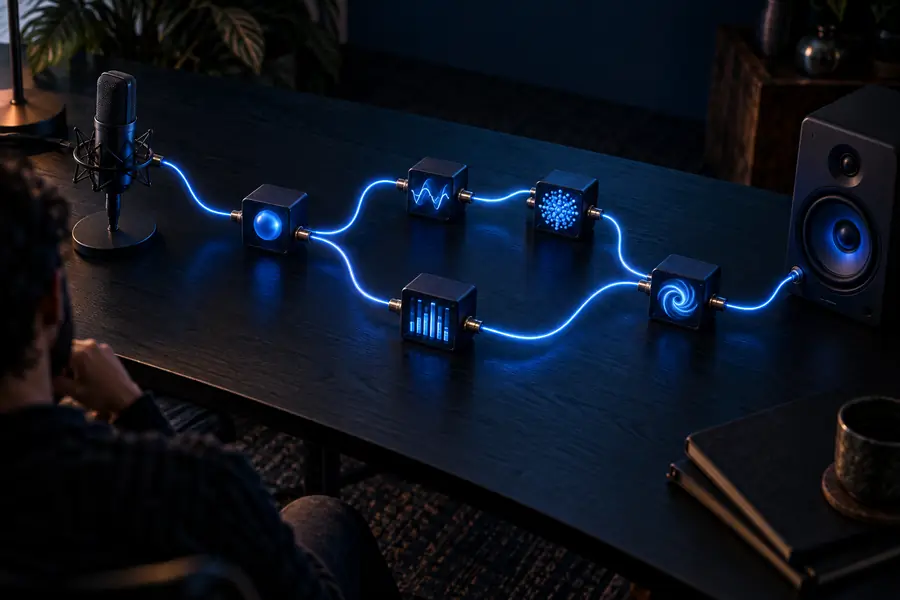
画像はワークフローの各段階を示すものであり、検証済みの処理前後の録音ではありません。単語が最後まで聞き取れるか、間の取り方が自然か、音量が適切か、使用する権利のある声かを確認してください。
入力とグラフ確認済みの音声アセット避けられるやり直しの多くは、互換性、入力品質、または完成した音声をどこで使用できるかについての思い込みから始まります。
F5 TTSと記載されていても、互換性のあるノードがインストールされるわけでも、すべての拡張機能が同じモデルバージョンに対応していると確立されるわけでもありません。他の人が共有したグラフも、不足しているカスタムノードに依存している場合があります。
代わりに行うこと
拡張機能自体のドキュメントを読み、依存関係を確認してから、まずはドキュメントに記載された最小限のワークフローをテストしてください。
ノイズ、話者の重なり、不正確な文字起こしによって、音声テストの評価が難しくなることがあります。入力を変えずに同じ生成を繰り返しても、根本的な問題は解決しない場合があります。
代わりに行うこと
明瞭で使用許可のある録音を使用し、必要な文字起こしが実際に話されている内容と一致しているか確認してください。
ComfyUIでクリップを生成しても、Discordに組み込まれた音声機能が置き換わったり、ノードグラフがAndroid上でネイティブに実行されたりするわけではありません。これらは別々の再生およびプラットフォームに関する問題です。
代わりに行うこと
完成した音声アセットを書き出し、移行先アプリでサポートされている再生または編集オプションを確認してください。
ComfyUIのノードグラフを最初に組み立てずに生成音声を評価したい場合は、リンク先の音声製品を試してみてください。本番ワークフローに移行する前に、現在の機能と利用規約をそこで確認してください。
組み込み機能だと assume しないでください。ComfyUIのワークフローはサードパーティ製のカスタムノードに依存している場合があり、互換性はそのノードのドキュメントと対応するモデルファイルによって決まります。使用する予定の拡張機能について、インストール手順を確認してください。
まず、動作するComfyUIのインストール環境、互換性のある拡張機能、その拡張機能が指定するモデルアセットを用意してください。短いテキストサンプルと、ワークフローで必要とされる場合は、使用許可のある参照音声および対応する文字起こしも準備します。要件はノードの実装によって異なる場合があります。
グラフが正常に完了したからといって、音声が求める品質基準を満たしているとは限りません。音声のクリッピング、誤った発音、不自然な間、参照録音や文字起こしに起因する問題がないか確認してください。一度に1つの入力だけを変更して短いテストを再実行し、何が改善に役立ったか特定できるようにします。
それは、選択したノードが保存する出力と、移行先アプリの要件によって異なります。引き渡しを計画する前に、実際の音声ファイルの場所を確認して聴いてください。また、モデルと参照音声の使用が許可されていることも確認してください。